


Podpis kwalifikowany z żółtym znakiem zapytania (Adobe)
Żółty znak zapytania w PDF- co oznacza?
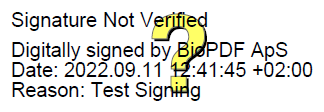
Jeżeli w Adobe Acrobat Reader przy podpisie kwalifikowanym widzisz żółty znak zapytania lub status „niezweryfikowany”, to niekoniecznie oznacza, że podpis jest nieważny. Najczęściej program nie potrafi poprawnie sprawdzić podpisu z powodu warunków środowiskowych, a nie błędu samego podpisu.
Najczęstsze przyczyny takiego oznaczenia:
-
Program nie ma aktualnych list zaufanych dostawców certyfikatów.
-
Brak dostępu do internetu ogranicza możliwość sprawdzenia stanu certyfikatu (CRL/OCSP).
-
W podpisie brakuje kwalifikowanego znacznika czasu.
-
Łańcuch certyfikatów (czyli pełna ścieżka zaufania) nie jest osadzony lub niepełny w pliku PDF.
To oznaczenie mówi raczej „program tego nie potrafi zweryfikować automatycznie”, nie „ten podpis jest nieważny”.
Dlaczego weryfikacja w Adobe czasami nie działa?
Adobe Reader opiera się na tzw. listach zaufania:
1) Adobe Approved Trust List (AATL)- lista globalnych dostawców certyfikatów uznawanych przez Adobe.
2) European Union Trusted List (EUTL)- oficjalna lista kwalifikowanych dostawców usług zaufania w UE.
Jeżeli te listy nie są aktualne, nawet poprawny podpis może być oznaczony jako „niezweryfikowany”.
Jak sprawdzić ważność podpisu w praktyce?
W Adobe Acrobat Reader
-
Otwórz dokument w Adobe Acrobat Reader DC.
-
Otwórz panel podpisów → wybierz „Weryfikuj podpisy”.
-
Sprawdź szczegóły certyfikatu, jego ważność i łańcuch zaufania.
Jak usunąć żółty znak zapytania w Adobe?
Aby program mógł poprawnie zweryfikować podpis, wykonaj aktualizację list zaufania:
W ustawieniach Acrobat Reader:
-
Wejdź w Preferencje → Signatures (Podpisy)
-
W sekcji Verification (Weryfikacja) włącz automatyczne aktualizacje.
-
Włącz:
-
Automatyczne uaktualnianie AATL
-
Automatyczne uaktualnianie EUTL
-
-
Kliknij „Aktualizuj teraz”.
Po odświeżeniu list certyfikaty kwalifikowane (np. od polskich dostawców) powinny być rozpoznawane jako zaufane.
Inne narzędzia do weryfikacji podpisu
Jeżeli podpis jest w innych formatach niż PDF (np. XML, ZIP, DOCX), Adobe Reader nie poradzi sobie z weryfikacją. W takich przypadkach użyj dedykowanych narzędzi:
-
Certum SmartSign - do weryfikacji CAdES i XAdES lokalnie na komputerze.
-
WebNotarius - usługa online do sprawdzania podpisów w różnych formatach.
Ponadto istnieją narzędzia online takie jak unijny eIDAS Validator, które pozwalają analizować podpisy PAdES, XAdES i CAdES oraz generować raporty z weryfikacji.
Podsumowanie
✔ Żółty znak zapytania przy kwalifikowanym podpisie w PDF to najczęściej problem z weryfikacją programu, a nie z samym podpisem.
✔ Kluczową rolę odgrywają aktualne listy zaufania i dostęp do sieci podczas weryfikacji.
✔ Weryfikację podpisów można wykonywać zarówno w Adobe, jak i w narzędziach dedykowanych lub online.
✔ Kwalifikowany podpis elektroniczny ma moc prawną równoważną podpisowi własnoręcznemu, jeśli jego certyfikat jest ważny i poprawnie wystawiony
Przejdź do strony głównej Wróć do kategorii Blog